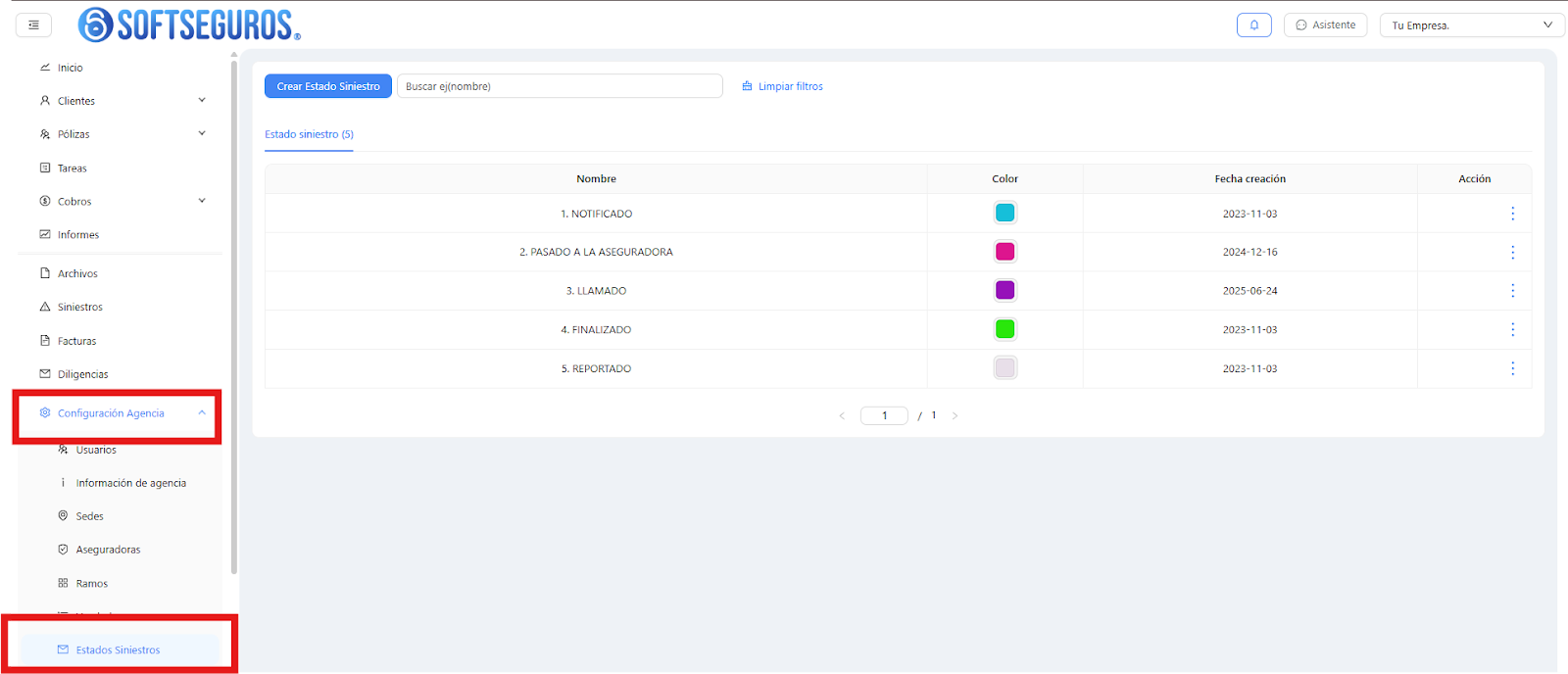
Para poder crear siniestros en la plataforma es necesario que tengan creado los estados del siniestro, los cuales les van a indicar de acuerdo a sus necesidades si ya fue finalizado, notificado al cliente, entre otros que necesiten. Para realizar esta configuración deben ingresar al módulo de más, configuración de agencia, estado siniestros (si esta opción no le aparece al usuario es debido a que no tiene el permiso activo).
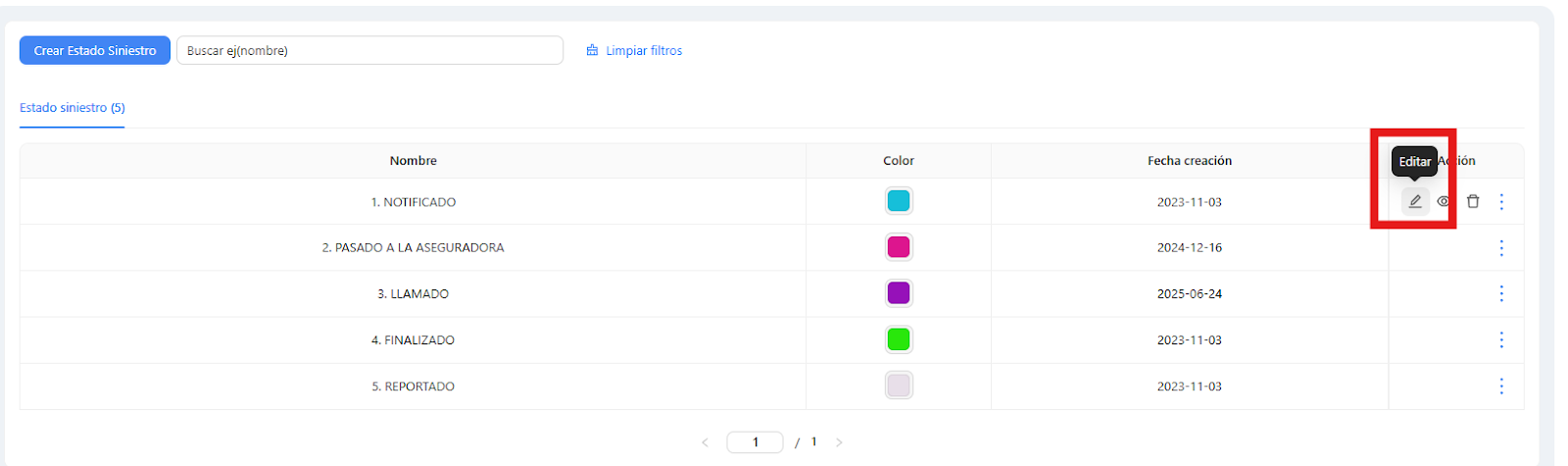
Allí verán la opción de crear, editar y eliminar
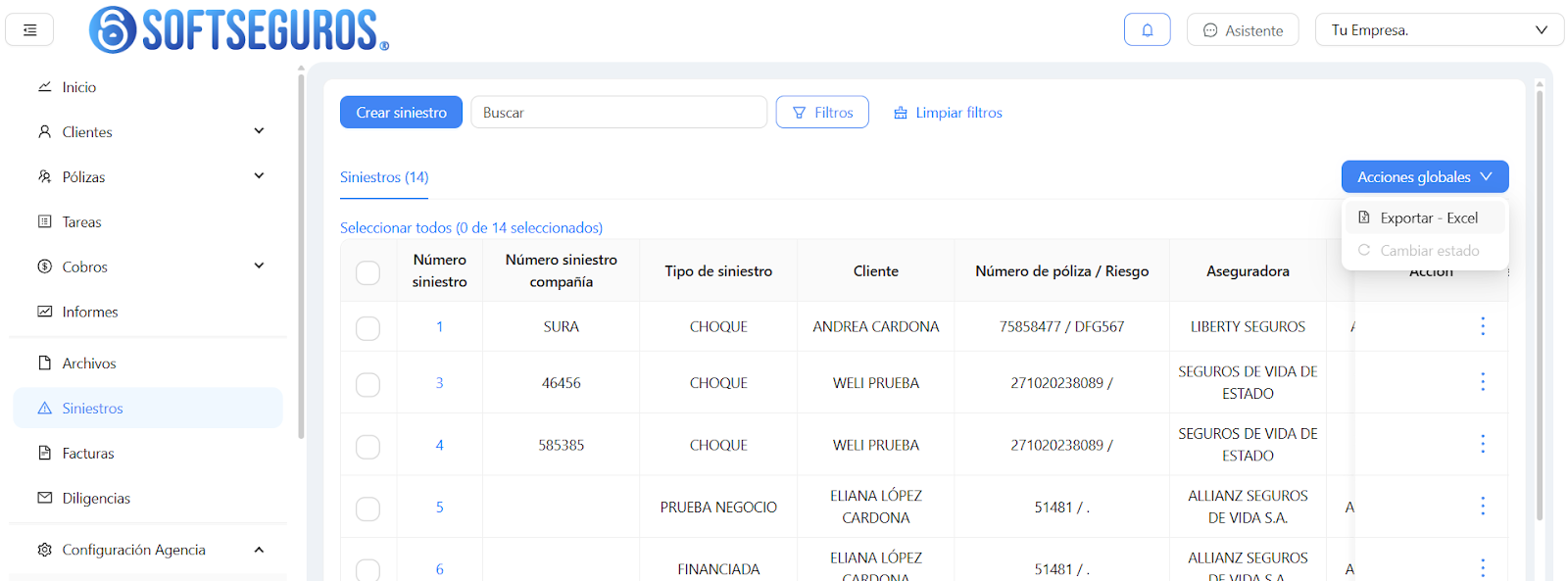
Al tener los estados creados pueden crear el siniestro ingresando al módulo de más, siniestros. Allí verán las opciones de crear siniestros, exportarlos a Excel, editarlos, cambiar su estado de manera masiva, entre otras opciones (estas opciones van de acuerdo a los permisos activos del usuario).
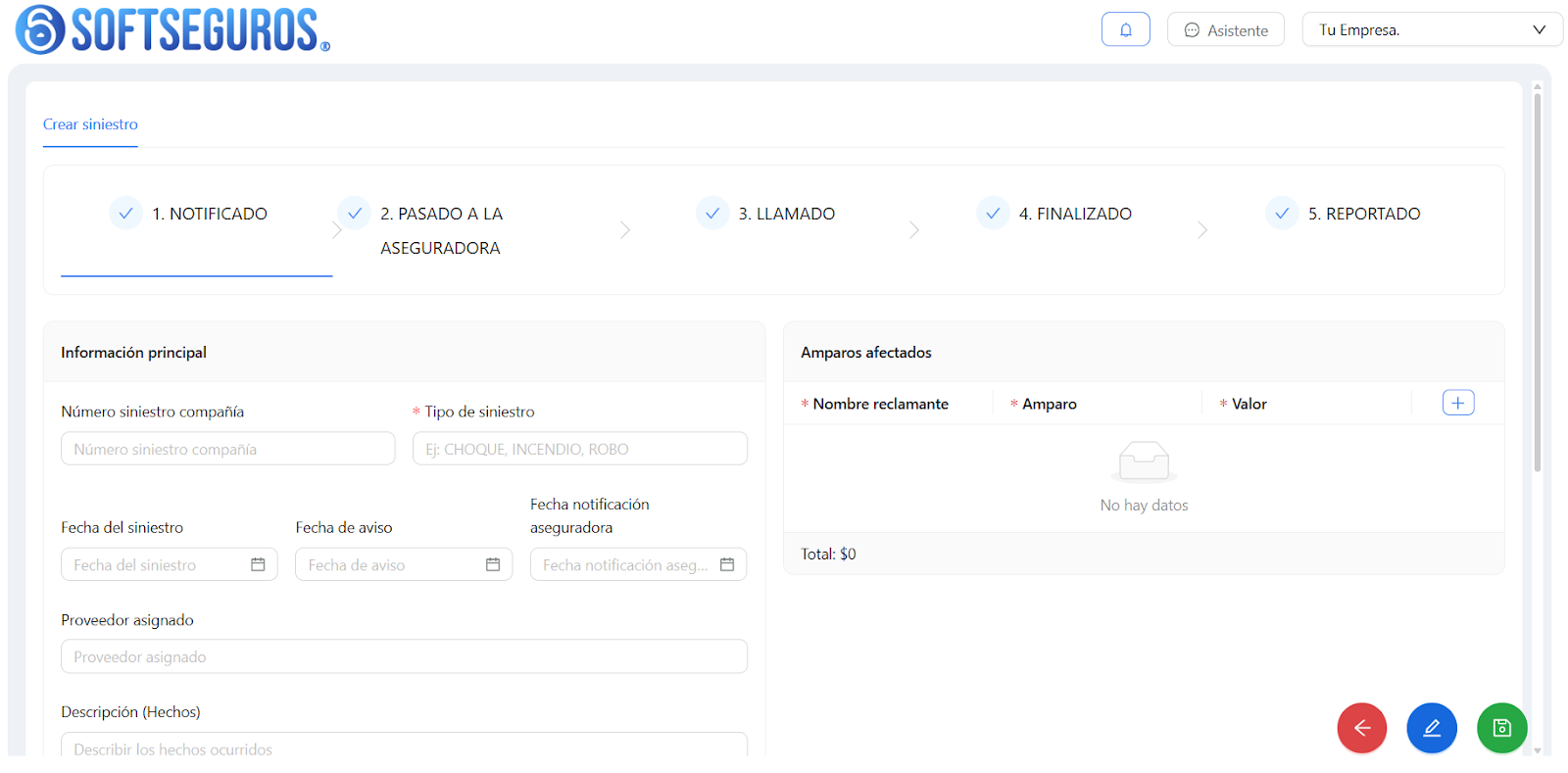
Para crearlo deben darle en el botón de “crear siniestro”, allí podrán colocar la información del siniestro, deben tener en cuenta que los campos con un asterisco en rojo son obligatorios. Lo primero que verán son los estados creados en la configuración realizada, estos estados son seleccionables de acuerdo a la etapa en la que se encuentre. Allí pueden llenar los campos que consideren necesarios. Para guardarlo pueden darle en el botón azul (sólo guardar) o el botón verde (guardar y salir)
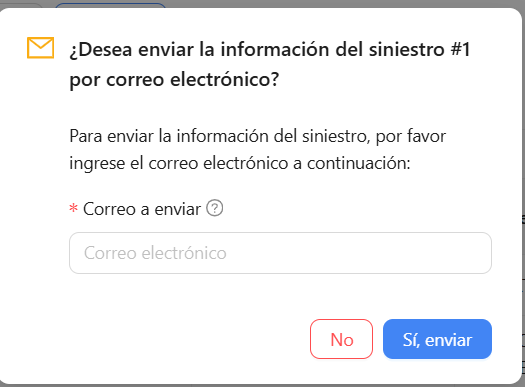
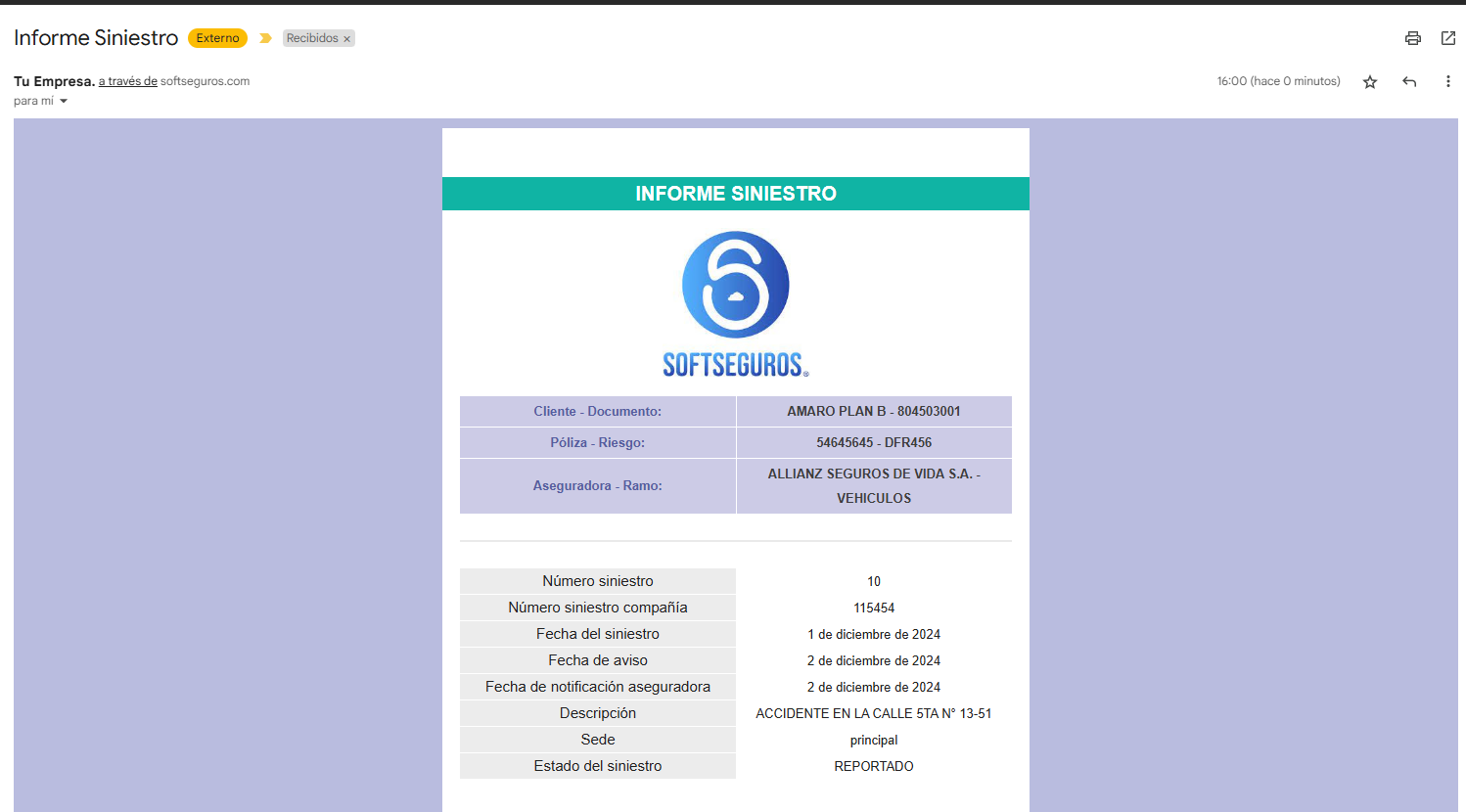
Al guardar el siniestro les dará la opción de enviar un Email, al darle en “Ok” podrán colocar el correo que deseen puede ser el de la aseguradora y del cliente para enviarles la información del proceso que se lleva con el siniestro.
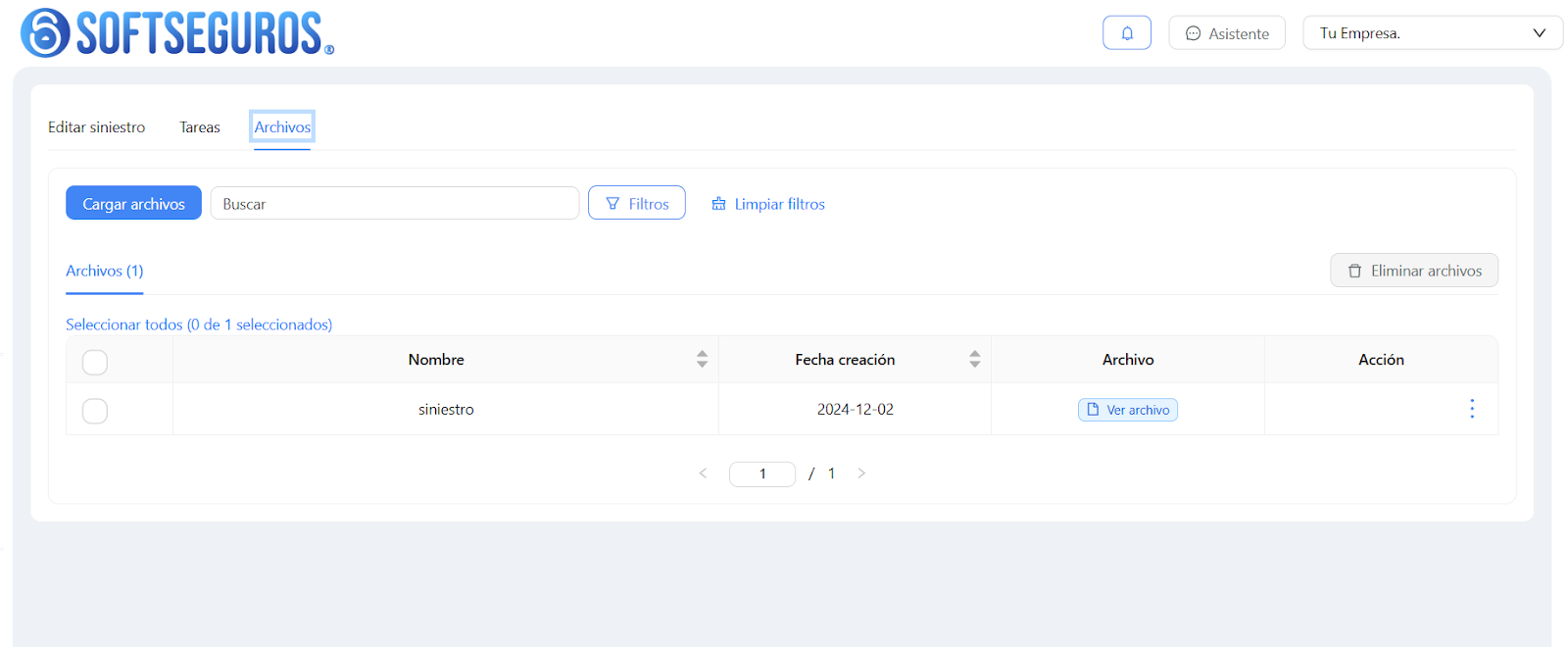
Al guardar el siniestro en la parte superior nos aparecerán las opciones de crear tareas y/o adjuntar archivos, esto es adicional.
ADJUNTAR ARCHIVOS EN CORREO
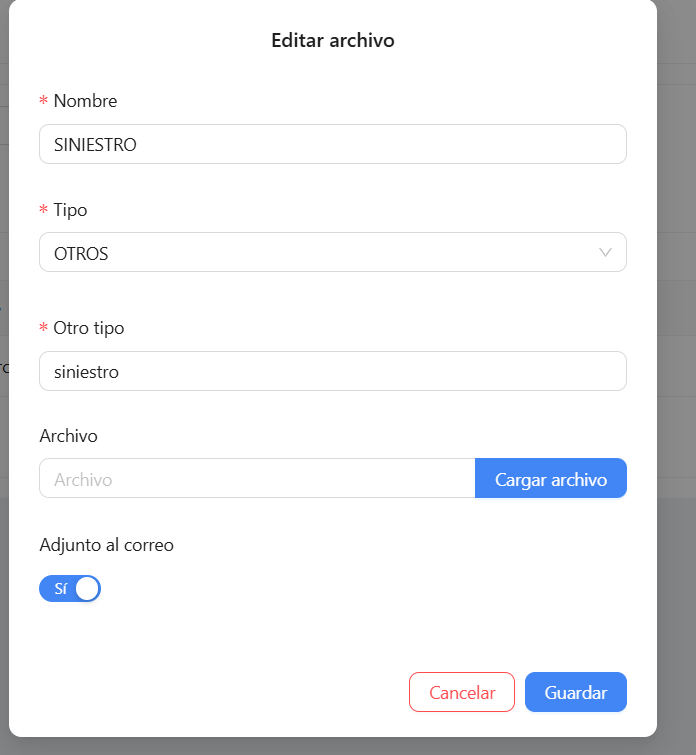
Si desean adjuntar un archivo al correo pueden realizarlo a través de la pestaña de archivos, cargar archivo y activar la opción adjuntar al correo.
FINALIZAR UN SINIESTRO
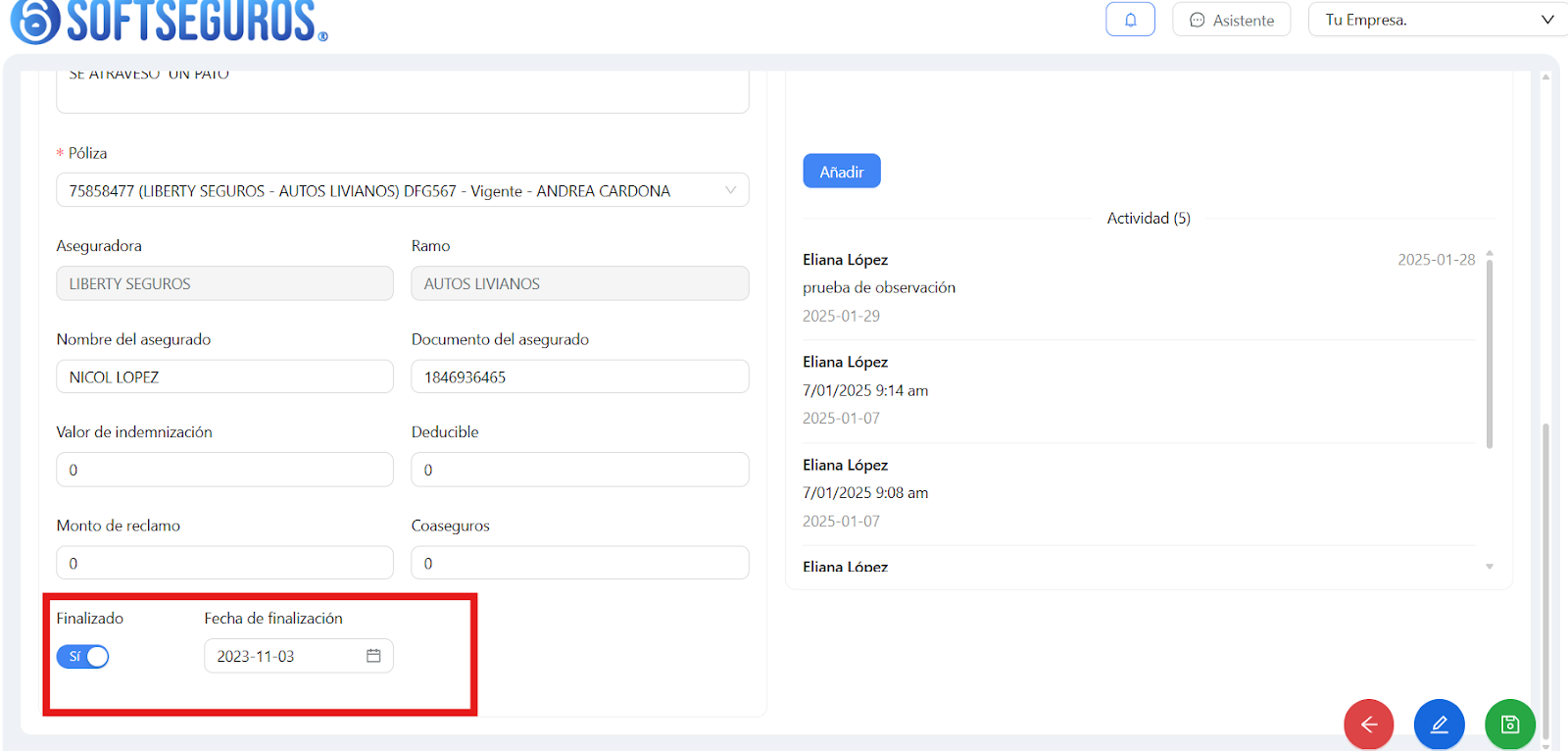
Para marcar un siniestro como finalizado, deben ingresar al siniestro, hacer clic en «Acción» y luego en «Editar» en las etapas. Si tienen la etapa “Finalizado” creada, pueden marcarla. Luego, deben desplazarse hasta la parte inferior izquierda, donde encontrarán la opción «Finalizado». Allí, activan el checkbox (chec) y aparecerá el campo para ingresar la fecha de finalización. No olviden hacer clic en guardar para que los cambios se guarden correctamente.